
1. 無料版(CupperFree)の制限
| 項目 | CupperFree(無料版) | 有料版 |
|---|---|---|
| 登録できるメールアカウント数 | 1個まで | 複数 |
| 2個目以降の既存アカウント | 薄いグレーで表示され、閲覧のみ | すべて利用可 |
| タイトルバー | 「Cupper Agent (Free)」 | 無印 |
- 上限到達後はアカウントを追加できません。
- 無料版へ切り替えても既存アカウントやメールは削除されません。
- 検索や迷惑メール判定などは先頭の1アカウントが対象です。
2. 動作環境
- Windows 10 / 11(64bit)
- .NET 8 Desktop Runtime
- Microsoft Edge WebView2 Runtime
SmartScreen に「発行元不明」と表示された場合は、入手元が公式ダウンロードページであることを確認してから「詳細情報」→「実行」を選択してください。
3. インストールと初回起動
- ダウンロードページから
CupperFree-Setup-0.12.3.2.exeを取得します。 - インストーラを実行してEULAに同意します。
- 完了画面から CupperAgent を起動します。
起動時はメールデータを管理する CupperStorm の準備完了を待ちます。時間がかかる場合や応答がない場合は、画面の案内に従って再試行してください。
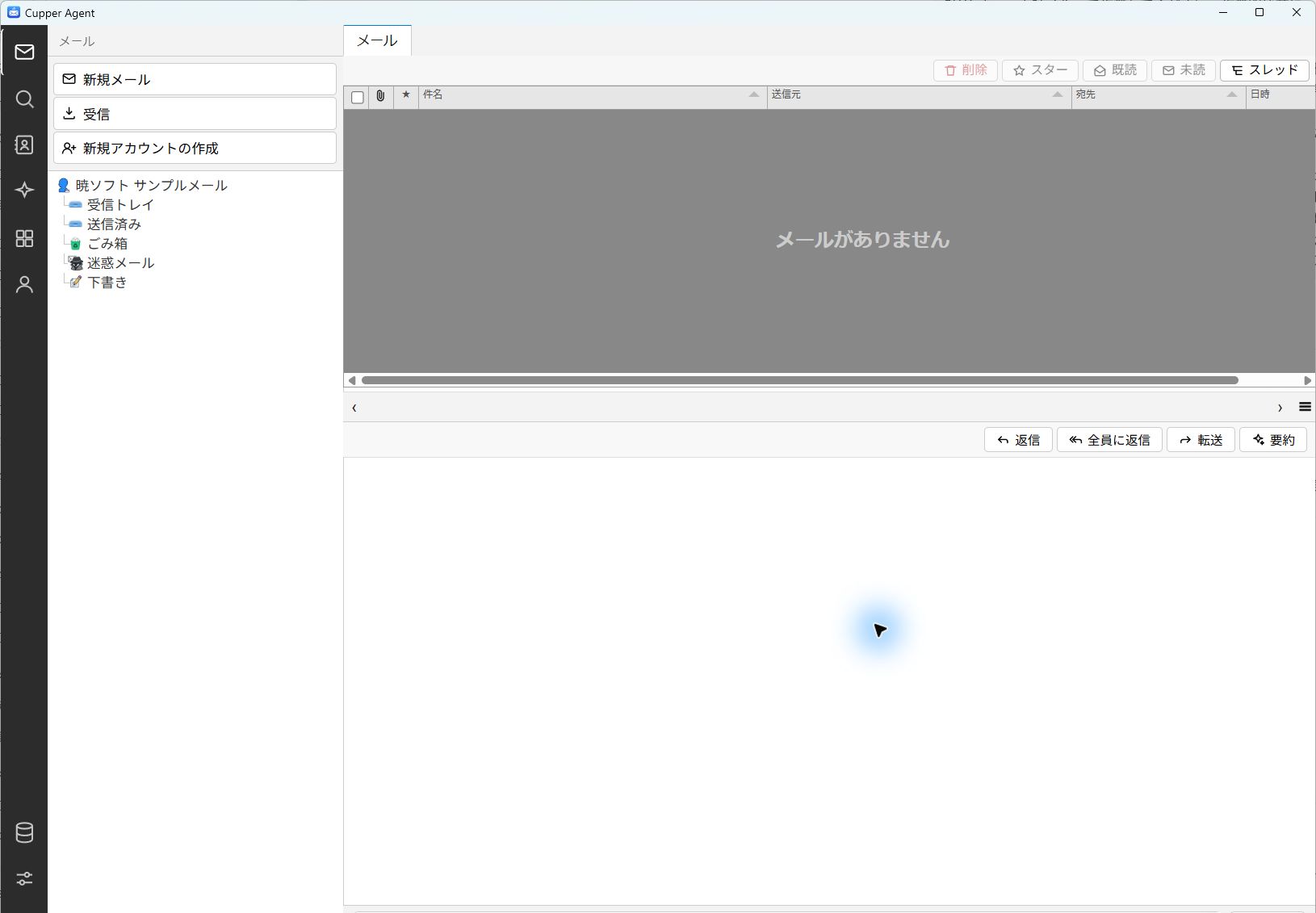
4. 画面の構成
| アクティビティバー | メール、検索、アドレス帳、プラグイン、アバター、DB、設定、オプションの切り替え |
|---|---|
| サイドバー | 選択中の機能に対応する操作とフォルダ |
| 中央上部 | メール、検索結果などのタブ |
| 作業領域 | メール一覧と本文 |
「プラグイン」は現バージョンでは未実装です。
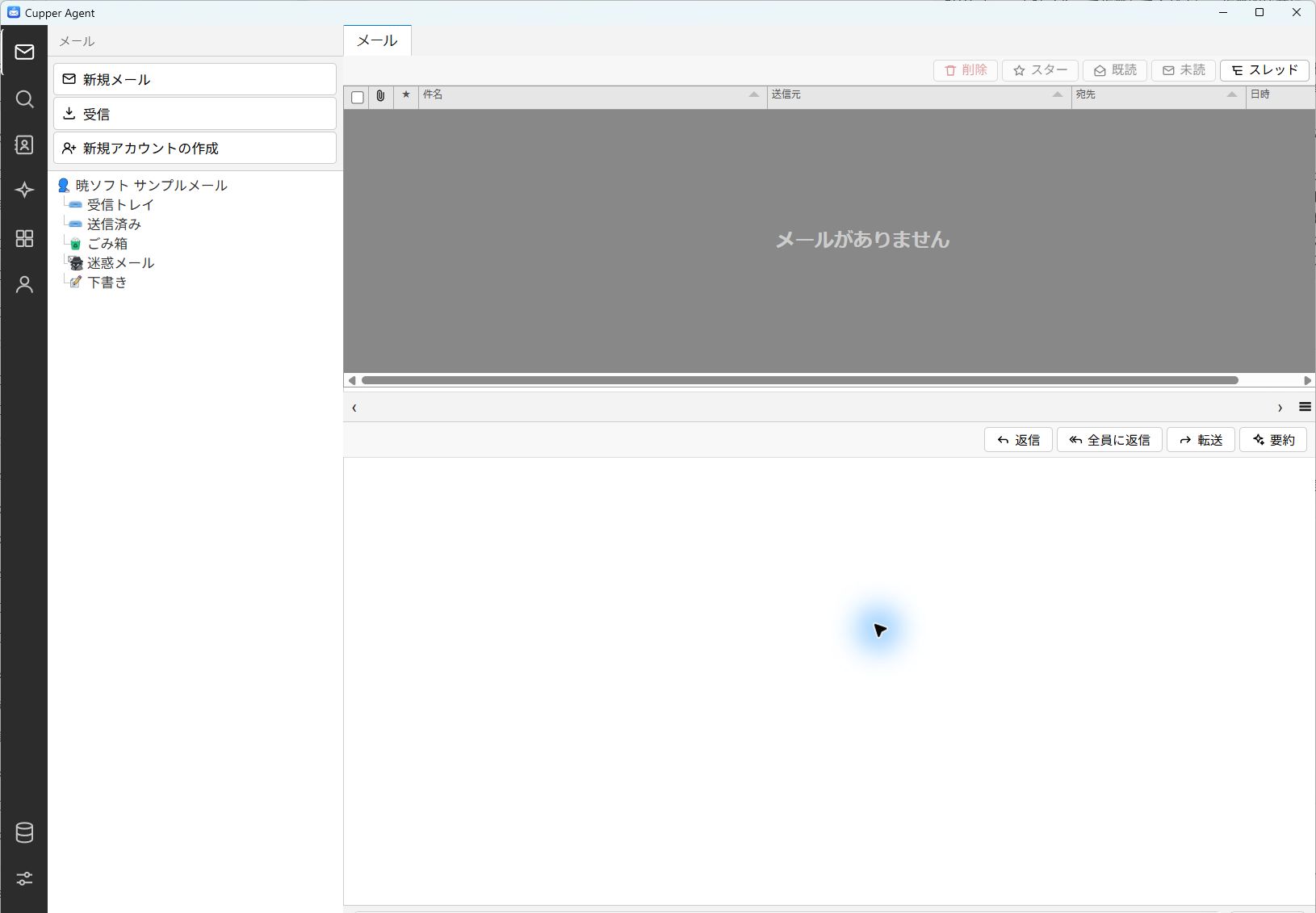
5. メールアカウントを登録する
- メール画面で[新規アカウントの作成]を押します。
- POP3 または IMAP を選び、アカウント名、メールアドレス、パスワードを入力します。
- 受信・送信サーバーのホスト名、ポート、SSLを設定します。既定ポートはPOP3 995、IMAP 993、SMTP 587です。
- [追加]を押します。
変更や削除はフォルダツリーのアカウント名を右クリックします。アカウントを削除しても受信済みメールは残ります。
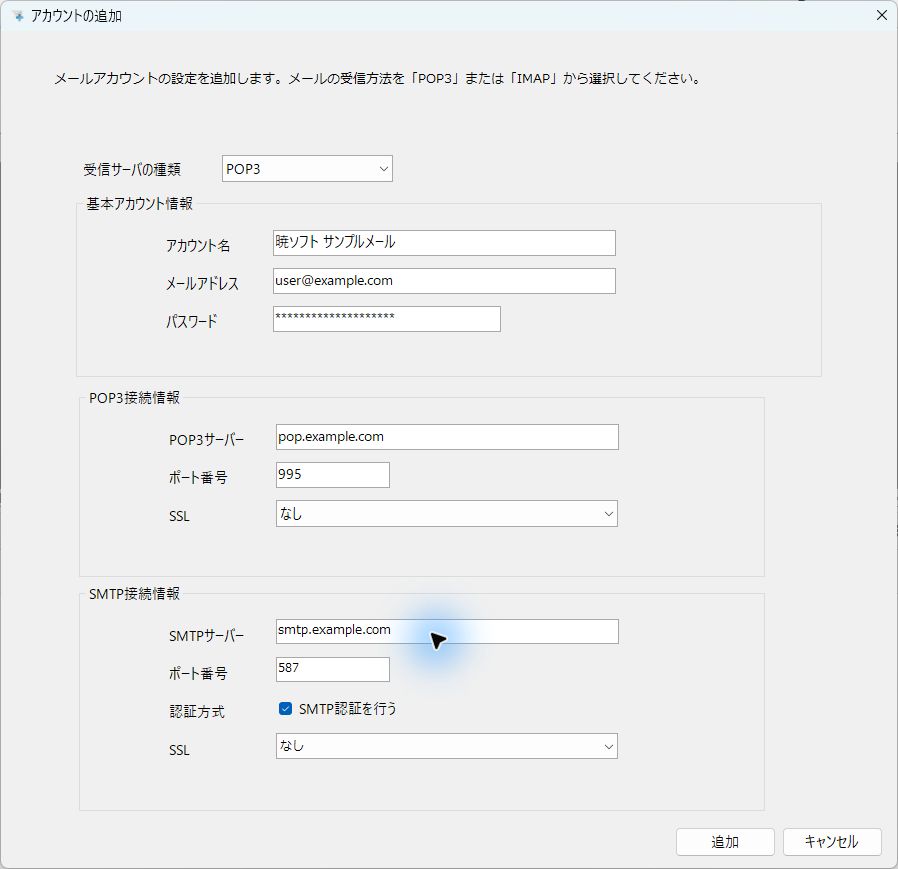
6. メールを受信する
サイドバーの[受信]を押します。進行状況はステータスバーに表示されます。受信状況ダイアログは「オプション」→「UI」で表示条件を変更できます。オフライン時は受信をスキップし、失敗時はアカウントごとのエラーを表示します。
7. メールを読む
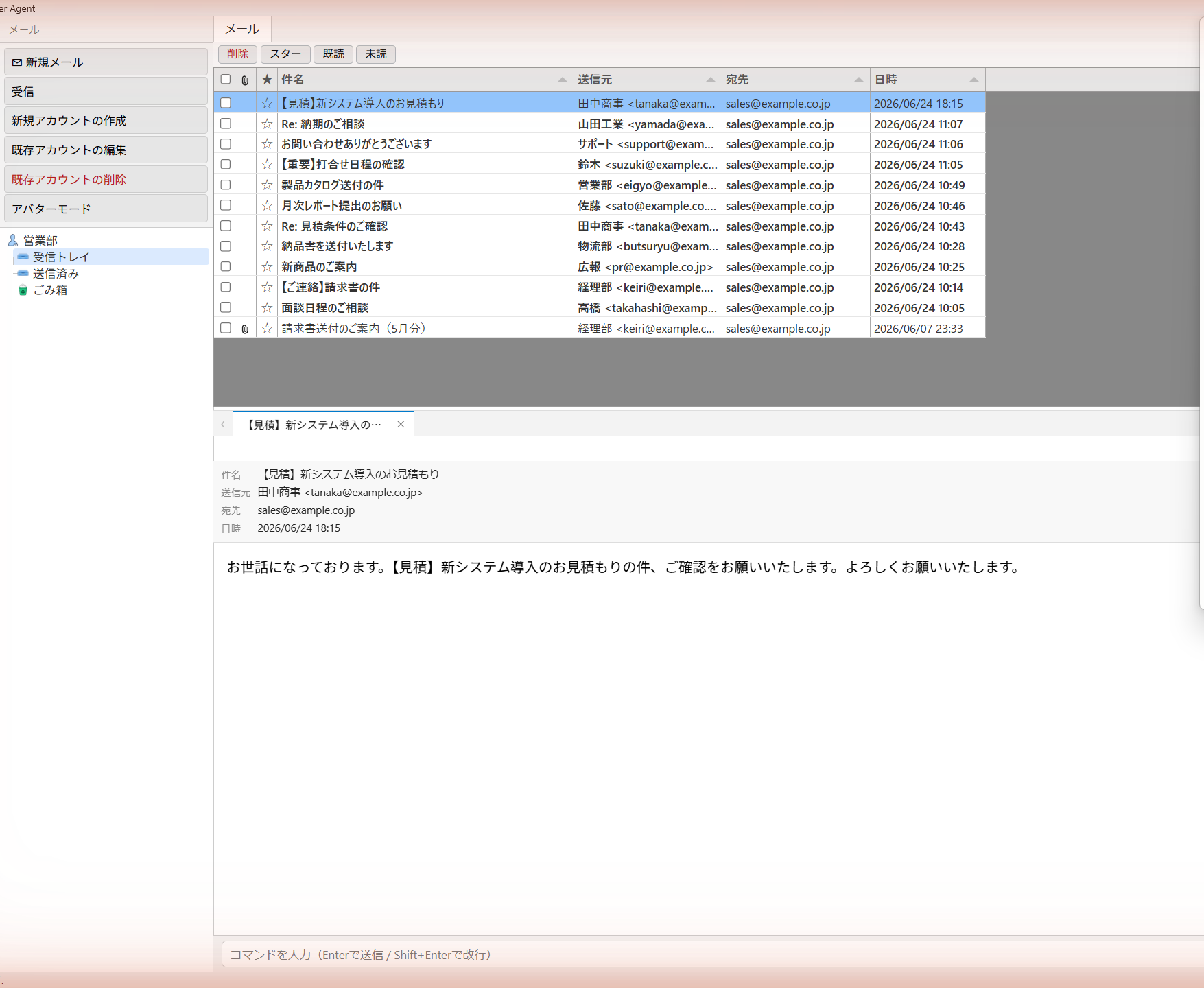
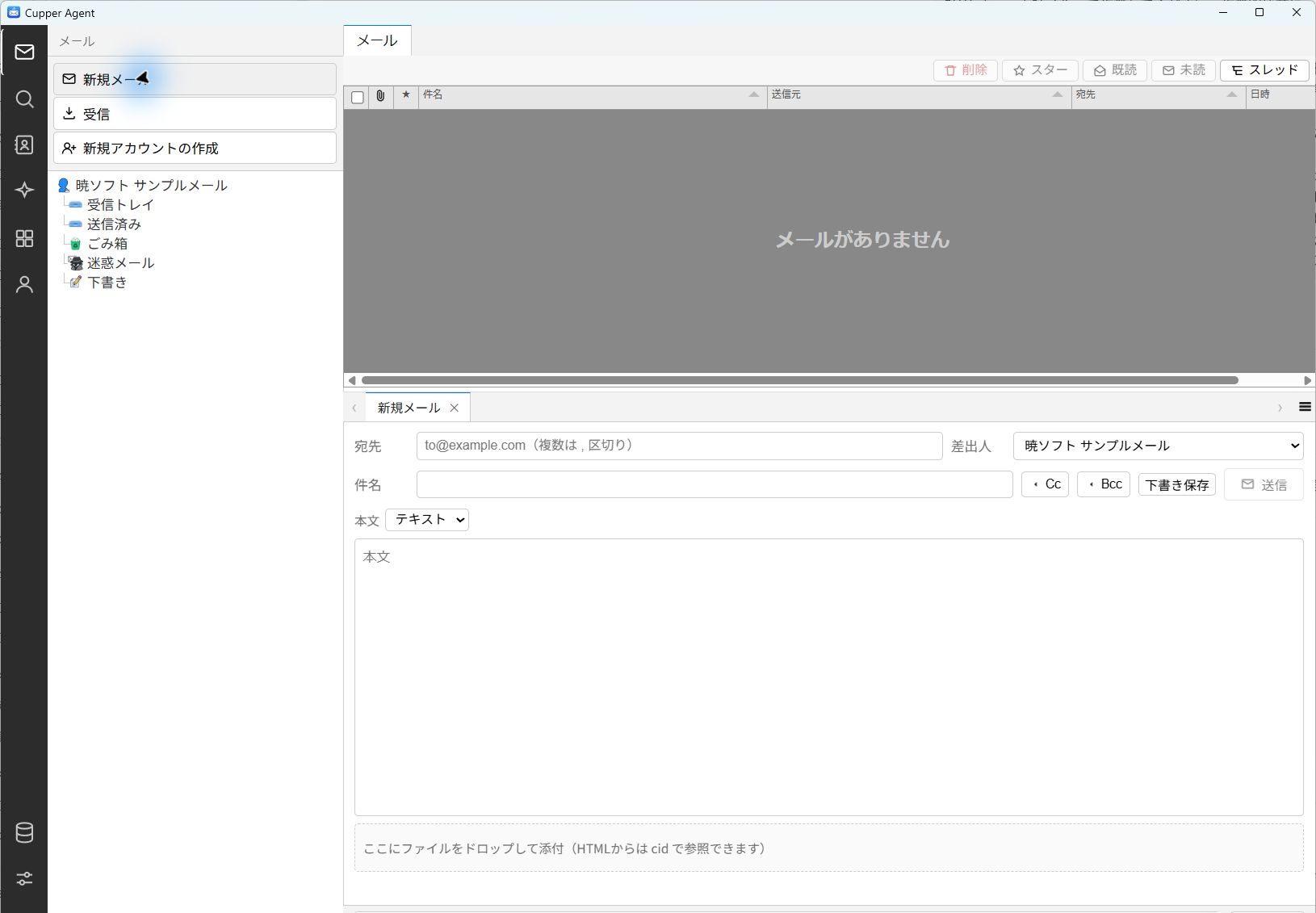
フォルダを選ぶと上段に一覧、行を選ぶと下段に本文が表示されます。
- 列見出しの右クリックで並べ替え、幅のリセット、非表示を設定できます。
- [削除][スター][既読][未読][スレッド]を利用できます。
- 添付ファイルはダブルクリックで開き、事前にウイルススキャンされます。
- HTMLメールの外部画像は既定でブロックされ、必要な場合だけ許可できます。
8. メールを書いて送る
- [新規メール]から宛先、差出人、件名、本文を入力し[送信]を押します。
- Cc / Bcc、テキスト / HTML形式を選択できます。
- [下書き保存]で下書きフォルダへ保存できます。
- 本文右上の[返信][全員に返信][転送]を利用できます。
9. フォルダとビューフォルダ
各アカウントには受信トレイ、送信済み、下書き、迷惑メール、ごみ箱が作られます。フォルダの右クリックから、件名・差出人・宛先・送信日・既読・スター・添付などを条件にしたビューフォルダを作成できます。
10. 検索する
「検索」でキーワードを入力して Enter キーまたは[検索]を押します。アカウントと検索範囲を指定できます。無料版では先頭の1アカウントが対象です。
11. アドレス帳
「アドレス帳」では、すべての連絡先、最近送信したアドレス、よく使うアドレス、ゴミ箱を切り替えられます。[+ 新しい連絡先]で登録し、名前・よみがな・アドレスで検索できます。
12. 迷惑メール
ドメイン評判データベース、ルール判定、利用者の指定から学ぶベイズ判定を組み合わせます。迷惑メールは専用フォルダに表示され、メール自体はローカルに保持されます。
- 指定・解除はメール本文右上の[迷惑メール]または[迷惑メールではない]から行います。
- 自動削除は「アカウント設定」→「迷惑メール」で1〜365日を指定できます。期限後は添付を含め完全削除されます。
- 評判データベース未取得時は正常と判定されます。
13. 保存オプション(サーバーのメール削除)
「アカウント設定」→「保存」で、日数、件数、スターの有無、または受信後すぐにサーバーから削除する設定を選べます。ローカル保存後に削除するため、Cupper上では閲覧できます。
| 設定 | 動作 |
|---|---|
| 指定日数を経過 | 古いメールを削除 |
| 指定件数を保持 | 新しい方から指定数を残す |
| スターのみ保持 | スターなしを削除 |
| サーバーに残さない | 受信後にすべて削除 |
14. 表示とオプションの設定
- 「設定(表示)」で一覧、詳細ヘッダー、本文のサイズ・太さ・フォントを変更できます。
- 「ツール」→「オプション」またはアクティビティバーの「オプション」から言語と受信状況ダイアログを設定できます。言語変更は再起動後に反映されます。
15. 自動更新
起動後に新しい版を確認し、利用者の同意後にダウンロード、検証、展開、更新、再起動を行います。SHA-256検証に失敗した更新は適用せず、途中失敗時は元の状態へ戻します。自動的に同意なく更新することはありません。
更新確認は設定ファイル cupperagent.json の UpdateCheckEnabled で無効化できます。
16. 外部通信とプライバシー
メールとデータベースはPC内に保存され、暁ソフトウェアのサーバーへ送信しません。外部通信は、メール送受信、評判DB更新、更新確認、許可した外部画像、アバター取得、利用時のAIサービス接続、同意時の診断情報送信に限られます。診断情報にパスワードなどの認証情報やメール本文は含みません。
17. お問い合わせ
不具合のご報告・ご質問はお問い合わせフォームからお願いします。